Domain musikfavoriten.de kaufen?
Wir ziehen mit dem Projekt
musikfavoriten.de um.
Sind Sie am Kauf der Domain
musikfavoriten.de interessiert?
domain@kv-gmbh.de · 0541-91531010
Domain musikfavoriten.de kaufen?
Wie kann ich Media Player als Standard Player einstellen?
Um den Media Player als Standard Player einzustellen, musst du zuerst die Einstellungen deines Betriebssystems öffnen. Suche nach der Option "Standard-Apps" oder "Standardprogramme". Dort kannst du festlegen, welcher Player standardmäßig für bestimmte Dateitypen verwendet werden soll. Wähle den Media Player aus der Liste der verfügbaren Programme aus und bestätige deine Auswahl. Stelle sicher, dass du die Änderungen speicherst, damit der Media Player als Standard Player festgelegt wird. Nachdem du diese Schritte durchgeführt hast, sollten alle unterstützten Dateiformate automatisch mit dem Media Player geöffnet werden. **
Wie kann ich den VLC Player als Standard Player festlegen?
Um den VLC Player als Standard Player festzulegen, musst du zuerst den VLC Player auf deinem Computer installiert haben. Dann öffne die Einstellungen deines Betriebssystems und suche nach der Option "Standard-Apps" oder "Standardprogramme". Dort kannst du den VLC Player als Standard Player für bestimmte Dateitypen oder Protokolle auswählen. Alternativ kannst du auch direkt in den Einstellungen des VLC Players nach einer Option suchen, um ihn als Standard Player festzulegen. Stelle sicher, dass du die Änderungen speicherst, damit der VLC Player automatisch beim Öffnen von unterstützten Dateien oder Links verwendet wird. **


Ähnliche Suchbegriffe für Standard-Player
Top-Angebote
Produkte zum Begriff Standard-Player:
-
Dunlop Ultex Standard Player Pack BernsteinfarbenDunlop Ultex Standard Player, Ultex Standard Plektren Player's Pack, 6 Stück, extrem hartes und steifes Material, heller und klarer Klang, mittlere Größe, gegossene Quick-Release Kante für scharfes Attack, glatte Oberfläche, Abgerundete Spitze, Farbe bernsteinfarben, Stärke 0,88 mm7,50 €*Versand: 2,99 €Sichere Weiterleitung zum Anbieter
-
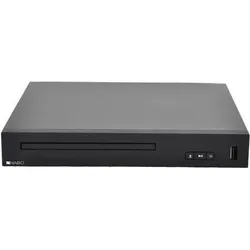
NABO DVD Player 2250 (DVD Player), Blu-ray Player + DVD PlayerDer NABO DVD Player 2250 ist ein vielseitiges Abspielgerät, das eine breite Palette von Medienformaten unterstützt und sich ideal für das Heimkino eignet. Mit seinem benutzerfreundlichen CD-Frontladesystem ermöglicht er eine einfache Handhabung und schnellen Zugriff auf Ihre Lieblingsfilme und Musik. Die mitgelieferte Fernbedienung sorgt für zusätzlichen Komfort, sodass Sie die Wiedergabe bequem von Ihrem Platz aus steuern können. Der Player unterstützt verschiedene Wiedergabe-Standards, darunter DVD-Video, MP3 und mehrere Videoformate wie MPEG-1, MPEG-2 und MPEG-4, was ihn zu einer flexiblen Wahl für unterschiedliche Medieninhalte macht. Darüber hinaus bietet der DVD Player 2250 eine Dolby-Digital (AC-3) Unterstützung, die für ein verbessertes Klangerlebnis sorgt. Mit verschiedenen Anschlussmöglichkeiten, einschliesslich A/V-Cinch und digitalem Koaxialausgang, lässt sich der Player problemlos in bestehende Audio- und Videoanlagen integrieren. - CD-Frontladesystem für einfache Handhabung - Unterstützt eine Vielzahl von Wiedergabeformaten, einschliesslich DVD-RW und MP3 - Dolby-Digital (AC-3) für verbesserten Klang - Vielseitige Anschlussmöglichkeiten, einschliesslich A/V-Cinch und digitalem Koaxialausgang - Fernbedienung für bequeme Steuerung.59,09 €*Versand: 0,00 €Sichere Weiterleitung zum Anbieter
-
Majority DVD Player - Black (DVD Player), Blu-ray Player + DVD Player, SchwarzDer Majority DVD Player bietet eine vielseitige Lösung für alle, die ihre Lieblingsfilme und -serien in hoher Qualität geniessen möchten. Mit Unterstützung für verschiedene Anschlussmöglichkeiten, einschliesslich HDMI ARC, RCA und USB, ist dieser DVD Player ideal für die Integration in bestehende Heimkinosysteme. Die einfache Bedienung über die mitgelieferte Fernbedienung sorgt für zusätzlichen Komfort. Dank der USB-Medienwiedergabe können Sie auch Inhalte von externen Speichern abspielen, was die Nutzungsmöglichkeiten erweitert. Der Majority DVD Player ist nicht nur funktional, sondern auch benutzerfreundlich und bietet eine zuverlässige Leistung für unvergessliche Filmabende. - HDMI ARC für einfache Verbindung mit Fernsehern - USB-Anschluss für Medienwiedergabe von externen Speichern - Inklusive Fernbedienung für bequeme Steuerung.32,14 €*Versand: 0,00 €Sichere Weiterleitung zum Anbieter



-
Wie kann ich VLC Media Player als Standard Player einstellen?
Um den VLC Media Player als Standard Player einzustellen, musst du zuerst sicherstellen, dass er auf deinem Computer installiert ist. Öffne dann die Einstellungen deines Betriebssystems und suche nach der Option "Standard-Apps" oder "Standardprogramme". Dort kannst du den VLC Media Player als Standard Player für verschiedene Dateitypen wie Videos und Musik festlegen. Alternativ kannst du auch eine Datei mit der rechten Maustaste anklicken, auf "Öffnen mit" klicken und den VLC Media Player auswählen. Du wirst dann gefragt, ob du ihn als Standard Player festlegen möchtest. Bestätige dies und der VLC Media Player wird fortan als Standard Player verwendet. **
-
Warum werden meine Musikalben im Music Player aufgeteilt?
Es könnte verschiedene Gründe geben, warum deine Musikalben im Music Player aufgeteilt werden. Einer der häufigsten Gründe ist, dass die Musikdateien nicht richtig getaggt sind. Das bedeutet, dass die Metadaten wie Albumname, Künstlername oder Tracknummer fehlen oder falsch eingetragen sind. Dadurch erkennt der Music Player die einzelnen Songs nicht als Teil eines Albums und teilt sie dementsprechend auf. Um das Problem zu beheben, kannst du versuchen, die Metadaten der Musikdateien zu bearbeiten oder einen anderen Music Player auszuprobieren, der besser mit den Dateien umgeht. **
-
Wie erstellt man eine Playlist beim MP3-Player?
Um eine Playlist auf einem MP3-Player zu erstellen, müssen Sie zuerst die gewünschten Songs auf Ihren Computer herunterladen. Öffnen Sie dann eine Musik-Management-Software wie iTunes oder Windows Media Player und importieren Sie die Songs in die Bibliothek. Wählen Sie die gewünschten Songs aus und ziehen Sie sie in die Playlist. Schließlich synchronisieren Sie die Playlist mit Ihrem MP3-Player, um die Songs darauf zu übertragen. **
-
Warum sind die Musiktitel beim Windows Media Player nicht vorhanden?
Es gibt mehrere mögliche Gründe, warum Musiktitel im Windows Media Player nicht angezeigt werden. Möglicherweise sind die Musikdateien nicht im unterstützten Format oder der Speicherort der Dateien wurde geändert. Es ist auch möglich, dass die Musikbibliothek des Windows Media Players nicht richtig aktualisiert wurde. Es kann hilfreich sein, die Musikdateien erneut hinzuzufügen oder die Bibliothek neu zu scannen, um das Problem zu beheben. **


Wie erstelle ich eine Playlist mit Windows Media Player?
Um eine Playlist mit Windows Media Player zu erstellen, öffnen Sie zunächst den Media Player auf Ihrem Computer. Klicken Sie dann auf die Schaltfläche "Wiedergabeliste erstellen" oder wählen Sie "Datei" und dann "Neue Wiedergabeliste". Geben Sie einen Namen für die Playlist ein und ziehen Sie die gewünschten Musikdateien von Ihrem Computer in die Playlist. Speichern Sie die Playlist, indem Sie auf "Datei" und dann "Wiedergabeliste speichern" klicken. Sie können die Reihenfolge der Songs in der Playlist ändern, indem Sie sie per Drag & Drop verschieben. **
Wie erstelle ich eine Playlist für meinen MP3-Player?
Um eine Playlist für deinen MP3-Player zu erstellen, musst du zuerst die gewünschten Songs auf deinem Computer haben. Öffne dann ein Musik-Player-Programm wie iTunes oder Windows Media Player und ziehe die Songs in die Playlist. Sobald du alle Songs hinzugefügt hast, kannst du die Playlist auf deinen MP3-Player übertragen. **
Top-Angebote
Produkte zum Begriff Standard-Player:
-
DVDFab Player 6 StandardDVDFab Player 6 Standard Lebenslange Lizenz Der wahrscheinlich weltbeste 4K UHD Media Player Mit Menü & HDR10 Unterstützung auf 4K Ultra HD Blu-ray DVDs mit Menü Wiedergabe abspielen Wiedergabe von Blu-ray Hauptfilm Titeln Wiedergabe von Nicht-4K UHD/HEVC Videos Importierung von DVD & Blu-ray Discs in lokale Mediathek (Neu) PC und TV Wiedergabe Modi verfügbar UI Skins mit stylischem Aussehen ändern BDAV Discs wiedergeben Organisieren & Verwalten Sie die lokale Mediathek mit Postern Haben Sie tonnenweise Filme, TV Serien und andere Videos auf Ihren lokalen Festplatten, doch das Verwalten mit Mediatheken für solche Mengen, hört sich nach zu viel Arbeit an? Hier kommt die Lösung! Wenn dieser eine lokale Mediathek erstellt, kann der DVDFab Player 6, der beste UHD Blu-ray Player und 4K Player der Welt, die Poster all Ihrer Mediendateien aus dem Internet scrapen und herunterladen und diese in korrekte Gruppen einteilen. Was Sie dann zu sehen kriegen, ist eine präzise und gut organisierte Posterwand. Wenn Sie auf ein Poster klicken, gelangen Sie zu einer detaillierten Medienseite, wo Sie alle Metadaten Informationen zu den Filmen/TV finden. Menü Navigation auf DVD, Blu-ray und 4K Ultra HD Blu-ray Die Menü Navigation ist ein wichtiger Teil eines Premium Erlebnisses und der Wiedergabekontrolle. Der neu überarbeitete DVDFab Player 6 als weltbester Blu-ray Player Software, unterstützt nun die komplette Wiedergabe der Menü Navigation auf DVD, Blu-ray und der neuen Generation von 4K Ultra Blu-ray, egal in welchem Format, ob auf der originalen Disc, oder gerippt als ISO Image Datei oder Ordner. Kreieren, Organisieren und Verwalten einer schlauen lokalen Musikbibliothek Importieren Sie tonnenweise Musik, die sich auf Ihrer HDD angesammelt hat in den diese DVD Player Software, um sie auf eine schlaue Weise zu organisieren und verwalten. Finden Sie mit diesem 4K Blu-ray Player bestimmte Songs, Alben, Künstler oder Genres leichter als jemals zuvor. Unterstützt verschiedene Formate Fast alle beliebten Audioformate wie MP3, WAV, M4A, FLAC, OGG, CUE APE und mehr werden von diesem 4K Player unterstützt. Organisiert Musik schlau Dieser UHD Blu-ray Player organisiert die Musiksammlung und zeigt sie nach Alben, Künstler oder Genre an, je nachdem welche Metadaten Informationen die Musikdateien enthalten. Auto-Download von Metadaten Diese Media Player Software lädt automatisch die korrekten Metadaten von großen online Musik Datenbanken herunter, um Details in Ihre Musiksammlung hinzuzufügen. Kreiert angepasste Playlisten Diese Blu-ray Player Software kreiert so viele angepasste Playlisten wie Sie brauchen, für eine bessere Verwaltung und eine einfachere Wiedergabekontrolle. Gefallen, um zu Favoriten hinzuzufügen Jede/r genießt ihre/seine Lieblingsmusik. Eine Datei in Ihre Favoriten hinzuzufügen ist einfach. Klicken Sie einfach auf „GEFÄLLT MIR“ und sie ist dort. Professionelle Visualisierungseffekte Sobald die Musik abgespielt wird, werden professionelle Visualisierungseffekte auf dem Wiedergabebildschirm von diesem 4K Player angezeigt, um das visuelle Erlebnis zu verbessern. Hi-Res Audioausgabe Unterstützung, bis hin zu Dolby Atmos & DTS:X Wenn Sie zu Hause eine Akustikanlage mit den neusten Technologien haben, ist unsere professionelle Media Player Software / 4K Blu-ray Player genau das Richtige für Sie. Er kann verlustfreies, hochauflösendes Audio, wie Dolby Atmos, Dolby TrueHD, DTS-HD Master und DTS:X etc. wiedergeben, mit bis zu 7.1 Kanalausgang Unterstützung. Ein perfekter Partner für Ihre hochklassige Ausstattung. All-Inclusive Unterstützung auf 4K UHD, HEVC und anderen Mediendateien Die Wiedergabemöglichkeiten sind das Fundament einer Media Player Software. Als 6.Generation des DVDFab Media Players und weltbester UHD Blu-ray Player, bietet der DVDFab Player 6 eine erstklassige Wiedergabe auf allen Medienformaten, inklusive MP4, MKV, MOV, VOB, M2TS uvm..., egal mit welchen Codecs, H.264, H.265 (HEVC), WMV, etc., und den Auflösungen, 720p, 1080p, bis hin zu 4K UHD. Vielseitige 3D Wiedergabe auf allen Formaten mit 3D Inhalten Um das meiste aus Ihrem 3D TV herauszuholen, beinhaltet der DVDFab Player 6 als weltbester 4K UHD Player eine vielseitige 3D Wiedergabeunterstützung auf echten 3D Blu-ray Discs, ISO Dateien und SBS (side-by-side) oder top & bottom 3D MKV Videos. Noch dazu gibt es vier 3D Ausgabemodi, aus denen Sie wählen können: Anaglyph Rot/Cyan, 3D-Ready HDTV (Schachbrett), Micro-Polarisator LCD 3D (Zeilen-verschachtelt) und HDMI 1.4 für 3D TV. Importieren von DVD & Blu-ray Discs in lokale Mediatheken als ISO Dateien Da immer neue Filme und TV Serien veröffentlicht werden, müssen Sie Ihre neu gekauften DVD & Blu-ray Discs jedes Mal in Ihre lokale Mediathek hinzufügen. In diesem Fall ist das Disc Import Feature in diesem leistungsstarken 4K Blu-ray Player von Vorteil. Mit nur einem Klick, kann es eine DVD oder Blu-ray Disc von dem optischen Laufwerk aus in die lokale Mediathek ...49,95 €*Versand: 0,00 €Sichere Weiterleitung zum Anbieter
-
DVDFab Player 6 Standard 12DVDFab Player 6 Standard ? Produktbeschreibung DVDFab Player 6 Standard ? Ihre umfassende Lösung zum Abspielen und Verwalten Ihrer Medieninhalte In der heutigen digitalen Welt ist die Fähigkeit, Medieninhalte schnell und effizient abzuspielen und zu verwalten, entscheidend für ein beeindruckendes Nutzererlebnis. Ob für persönliche Zwecke, Heimkino-Erlebnisse oder berufliche Anwendungen ? der Bedarf an einer zuverlässigen Software zum Abspielen und Verwalten von Videos und anderen Medienformaten ist groß. Der DVDFab Player 6 Standard bietet eine leistungsstarke und benutzerfreundliche Lösung zum Abspielen und Verwalten Ihrer Medieninhalte. Diese umfassende Software stellt sicher, dass Ihre Videos und Audios in höchster Qualität wiedergegeben werden und für jede Anwendung optimiert werden können. Was ist der DVDFab Player 6 Standard? Der DVDFab Player 6 Standard ist eine professionelle ...50,99 €*Versand: 0,00 €Sichere Weiterleitung zum Anbieter
-
Dunlop Ultex Standard Player Pack BernsteinfarbenDunlop Ultex Standard Player, Ultex Standard Plektren Player's Pack, 6 Stück, extrem hartes und steifes Material, heller und klarer Klang, mittlere Größe, gegossene Quick-Release Kante für scharfes Attack, glatte Oberfläche, Abgerundete Spitze, Farbe bernsteinfarben, Stärke 0,88 mm7,50 €*Versand: 2,99 €Sichere Weiterleitung zum Anbieter
-
Wie kann ich Media Player als Standard Player einstellen?
Um den Media Player als Standard Player einzustellen, musst du zuerst die Einstellungen deines Betriebssystems öffnen. Suche nach der Option "Standard-Apps" oder "Standardprogramme". Dort kannst du festlegen, welcher Player standardmäßig für bestimmte Dateitypen verwendet werden soll. Wähle den Media Player aus der Liste der verfügbaren Programme aus und bestätige deine Auswahl. Stelle sicher, dass du die Änderungen speicherst, damit der Media Player als Standard Player festgelegt wird. Nachdem du diese Schritte durchgeführt hast, sollten alle unterstützten Dateiformate automatisch mit dem Media Player geöffnet werden. **
-
Wie kann ich den VLC Player als Standard Player festlegen?
Um den VLC Player als Standard Player festzulegen, musst du zuerst den VLC Player auf deinem Computer installiert haben. Dann öffne die Einstellungen deines Betriebssystems und suche nach der Option "Standard-Apps" oder "Standardprogramme". Dort kannst du den VLC Player als Standard Player für bestimmte Dateitypen oder Protokolle auswählen. Alternativ kannst du auch direkt in den Einstellungen des VLC Players nach einer Option suchen, um ihn als Standard Player festzulegen. Stelle sicher, dass du die Änderungen speicherst, damit der VLC Player automatisch beim Öffnen von unterstützten Dateien oder Links verwendet wird. **
-
Wie kann ich VLC Media Player als Standard Player einstellen?
Um den VLC Media Player als Standard Player einzustellen, musst du zuerst sicherstellen, dass er auf deinem Computer installiert ist. Öffne dann die Einstellungen deines Betriebssystems und suche nach der Option "Standard-Apps" oder "Standardprogramme". Dort kannst du den VLC Media Player als Standard Player für verschiedene Dateitypen wie Videos und Musik festlegen. Alternativ kannst du auch eine Datei mit der rechten Maustaste anklicken, auf "Öffnen mit" klicken und den VLC Media Player auswählen. Du wirst dann gefragt, ob du ihn als Standard Player festlegen möchtest. Bestätige dies und der VLC Media Player wird fortan als Standard Player verwendet. **
-
Warum werden meine Musikalben im Music Player aufgeteilt?
Es könnte verschiedene Gründe geben, warum deine Musikalben im Music Player aufgeteilt werden. Einer der häufigsten Gründe ist, dass die Musikdateien nicht richtig getaggt sind. Das bedeutet, dass die Metadaten wie Albumname, Künstlername oder Tracknummer fehlen oder falsch eingetragen sind. Dadurch erkennt der Music Player die einzelnen Songs nicht als Teil eines Albums und teilt sie dementsprechend auf. Um das Problem zu beheben, kannst du versuchen, die Metadaten der Musikdateien zu bearbeiten oder einen anderen Music Player auszuprobieren, der besser mit den Dateien umgeht. **
Ähnliche Suchbegriffe für Standard-Player
-
NABO DVD Player 2250 (DVD Player), Blu-ray Player + DVD PlayerDer NABO DVD Player 2250 ist ein vielseitiges Abspielgerät, das eine breite Palette von Medienformaten unterstützt und sich ideal für das Heimkino eignet. Mit seinem benutzerfreundlichen CD-Frontladesystem ermöglicht er eine einfache Handhabung und schnellen Zugriff auf Ihre Lieblingsfilme und Musik. Die mitgelieferte Fernbedienung sorgt für zusätzlichen Komfort, sodass Sie die Wiedergabe bequem von Ihrem Platz aus steuern können. Der Player unterstützt verschiedene Wiedergabe-Standards, darunter DVD-Video, MP3 und mehrere Videoformate wie MPEG-1, MPEG-2 und MPEG-4, was ihn zu einer flexiblen Wahl für unterschiedliche Medieninhalte macht. Darüber hinaus bietet der DVD Player 2250 eine Dolby-Digital (AC-3) Unterstützung, die für ein verbessertes Klangerlebnis sorgt. Mit verschiedenen Anschlussmöglichkeiten, einschliesslich A/V-Cinch und digitalem Koaxialausgang, lässt sich der Player problemlos in bestehende Audio- und Videoanlagen integrieren. - CD-Frontladesystem für einfache Handhabung - Unterstützt eine Vielzahl von Wiedergabeformaten, einschliesslich DVD-RW und MP3 - Dolby-Digital (AC-3) für verbesserten Klang - Vielseitige Anschlussmöglichkeiten, einschliesslich A/V-Cinch und digitalem Koaxialausgang - Fernbedienung für bequeme Steuerung.59,09 €*Versand: 0,00 €Sichere Weiterleitung zum Anbieter
-
Majority DVD Player - Black (DVD Player), Blu-ray Player + DVD Player, SchwarzDer Majority DVD Player bietet eine vielseitige Lösung für alle, die ihre Lieblingsfilme und -serien in hoher Qualität geniessen möchten. Mit Unterstützung für verschiedene Anschlussmöglichkeiten, einschliesslich HDMI ARC, RCA und USB, ist dieser DVD Player ideal für die Integration in bestehende Heimkinosysteme. Die einfache Bedienung über die mitgelieferte Fernbedienung sorgt für zusätzlichen Komfort. Dank der USB-Medienwiedergabe können Sie auch Inhalte von externen Speichern abspielen, was die Nutzungsmöglichkeiten erweitert. Der Majority DVD Player ist nicht nur funktional, sondern auch benutzerfreundlich und bietet eine zuverlässige Leistung für unvergessliche Filmabende. - HDMI ARC für einfache Verbindung mit Fernsehern - USB-Anschluss für Medienwiedergabe von externen Speichern - Inklusive Fernbedienung für bequeme Steuerung.32,14 €*Versand: 0,00 €Sichere Weiterleitung zum Anbieter
-
Thomson DVD-Player THD303W (DVD Player), Blu-ray Player + DVD Player, WeissDie perfekte Lösung für alle, die auf trendige Neuheiten setzen und dabei nicht auf Qualität verzichten möchten. Der Thomson THD303W überzeugt durch seine kompakte Bauweise und einfache Bedienung. Er bietet HD-Qualität für ein beeindruckendes Multimedia-Erlebnis und ist mit einer Vielzahl von Formaten kompatibel. Geniessen Sie Ihre Lieblingsfilme und Musik in bester Bild- und Tonqualität, ideal für den Einsatz zu Hause oder unterwegs. Das schlichte, weisse Design fügt sich harmonisch in jedes Wohnambiente ein. Kompakter und leichter Media Player HD-Qualität für scharfe Bilder Breite Kompatibilität mit verschiedenen Formaten Verpassen Sie nicht die Chance, mit dem Thomson THD303W trendige Neuheiten in Ihr Zuhause zu holen. Jetzt bestellen und unkompliziert Multimedia geniessen!.75,41 €*Versand: 0,00 €Sichere Weiterleitung zum Anbieter
-
Thomson DVD-Player THD301 (DVD Player), Blu-ray Player + DVD Player, SchwarzEntdecken Sie den Thomson DVD-Player THD301, Ihr perfektes Filmabend-Zubehör für Zuhause. Dieser kompakte digitale Mediaplayer überzeugt durch einfache Bedienung und vielseitige Kompatibilität. Geniessen Sie Ihre Lieblingsfilme und Serien in bester Qualität, ohne komplizierte Einstellungen. Highlights des Thomson THD301: - Platzsparendes Design für moderne Wohnräume - Unterstützt zahlreiche DVD-Formate für flexible Nutzung - Ideal als Filmabend-Zubehör für entspannte Stunden Mit dem Thomson DVD-Player holen Sie sich unkomplizierten Home Entertainment Genuss in Ihr Wohnzimmer. Erleben Sie Filme in klarer Bildqualität und sorgen Sie für unvergessliche Abende mit Freunden oder Familie. Sichern Sie sich jetzt den Thomson THD301 digitalen Mediaplayer und erleben Sie Filmabende neu!.66,34 €*Versand: 0,00 €Sichere Weiterleitung zum Anbieter
-
Wie erstellt man eine Playlist beim MP3-Player?
Um eine Playlist auf einem MP3-Player zu erstellen, müssen Sie zuerst die gewünschten Songs auf Ihren Computer herunterladen. Öffnen Sie dann eine Musik-Management-Software wie iTunes oder Windows Media Player und importieren Sie die Songs in die Bibliothek. Wählen Sie die gewünschten Songs aus und ziehen Sie sie in die Playlist. Schließlich synchronisieren Sie die Playlist mit Ihrem MP3-Player, um die Songs darauf zu übertragen. **
-
Warum sind die Musiktitel beim Windows Media Player nicht vorhanden?
Es gibt mehrere mögliche Gründe, warum Musiktitel im Windows Media Player nicht angezeigt werden. Möglicherweise sind die Musikdateien nicht im unterstützten Format oder der Speicherort der Dateien wurde geändert. Es ist auch möglich, dass die Musikbibliothek des Windows Media Players nicht richtig aktualisiert wurde. Es kann hilfreich sein, die Musikdateien erneut hinzuzufügen oder die Bibliothek neu zu scannen, um das Problem zu beheben. **
-
Wie erstelle ich eine Playlist mit Windows Media Player?
Um eine Playlist mit Windows Media Player zu erstellen, öffnen Sie zunächst den Media Player auf Ihrem Computer. Klicken Sie dann auf die Schaltfläche "Wiedergabeliste erstellen" oder wählen Sie "Datei" und dann "Neue Wiedergabeliste". Geben Sie einen Namen für die Playlist ein und ziehen Sie die gewünschten Musikdateien von Ihrem Computer in die Playlist. Speichern Sie die Playlist, indem Sie auf "Datei" und dann "Wiedergabeliste speichern" klicken. Sie können die Reihenfolge der Songs in der Playlist ändern, indem Sie sie per Drag & Drop verschieben. **
-
Wie erstelle ich eine Playlist für meinen MP3-Player?
Um eine Playlist für deinen MP3-Player zu erstellen, musst du zuerst die gewünschten Songs auf deinem Computer haben. Öffne dann ein Musik-Player-Programm wie iTunes oder Windows Media Player und ziehe die Songs in die Playlist. Sobald du alle Songs hinzugefügt hast, kannst du die Playlist auf deinen MP3-Player übertragen. **
* Alle Preise verstehen sich inklusive der gesetzlichen Mehrwertsteuer und ggf. zuzüglich Versandkosten. Die Angebotsinformationen basieren auf den Angaben des jeweiligen Shops und werden über automatisierte Prozesse aktualisiert. Eine Aktualisierung in Echtzeit findet nicht statt, so dass es im Einzelfall zu Abweichungen kommen kann. ** Hinweis: Teile dieses Inhalts wurden von KI erstellt.