Domain musikfavoriten.de kaufen?
Wir ziehen mit dem Projekt
musikfavoriten.de um.
Sind Sie am Kauf der Domain
musikfavoriten.de interessiert?
domain@kv-gmbh.de · 0541-91531010
Domain musikfavoriten.de kaufen?
Kann ich eine SSD partitionieren?
Ja, du kannst eine SSD partitionieren, genauso wie jede andere Festplatte. Durch Partitionierung kannst du die SSD in mehrere logische Laufwerke aufteilen, was es dir ermöglicht, verschiedene Dateisysteme zu verwenden oder verschiedene Betriebssysteme zu installieren. Es ist wichtig zu beachten, dass die Partitionierung einer SSD die Lebensdauer der SSD beeinflussen kann, da das Schreiben von Daten auf die SSD begrenzt ist. Es wird empfohlen, Tools von Drittanbietern zu verwenden, die speziell für SSDs entwickelt wurden, um sicherzustellen, dass die Partitionierung optimal durchgeführt wird. Es ist auch ratsam, regelmäßige Backups durchzuführen, um Datenverlust zu vermeiden. **
Sollte man eine SSD partitionieren?
Sollte man eine SSD partitionieren? Die Entscheidung, ob man eine SSD partitionieren sollte, hängt von den individuellen Bedürfnissen und Vorlieben ab. Einige Nutzer bevorzugen es, ihre SSD in mehrere Partitionen aufzuteilen, um ihre Daten besser zu organisieren und zu verwalten. Andere wiederum ziehen es vor, die SSD als Ganzes zu nutzen, um die maximale Leistung und Speicherkapazität zu nutzen. Es ist wichtig zu bedenken, dass das Partitionieren einer SSD die Lebensdauer der SSD beeinflussen kann, da das Schreiben und Löschen von Daten auf verschiedene Partitionen die Zellen ungleichmäßig belasten kann. Letztendlich sollte man abwägen, ob die Vorteile einer Partitionierung die potenziellen Nachteile überwiegen. **

Ähnliche Suchbegriffe für Partitionieren
Top-Angebote
Produkte zum Begriff Partitionieren:
-
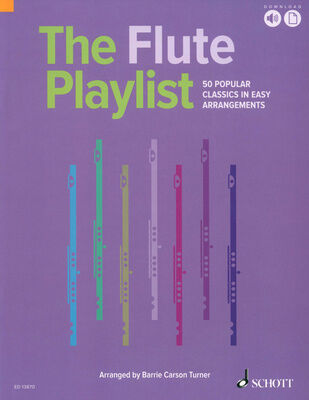
Schott The Flute PlaylistSchott The Flute Playlist: 50 klassische Werke arrangiert für Querflöte, von Barrie Carson Turner, leichter Schwierigkeitsgrad, ISBN 9781847614094, ISMN 9790220137037, ED 13870, 23 x 30,5 cm, 56 Seiten, inkl.Download zu Play-Along-Aufnahmen und Klavierbegleitung als PDF zum Ausdrucken18,50 €*Versand: 2,99 €Sichere Weiterleitung zum Anbieter
-
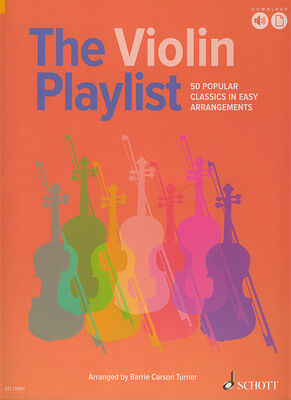
Schott The Violin PlaylistSchott The Violin Playlist: 50 klassische Werke arrangiert für Violine, leichter bis mittlerer Schwierigkeitsgrad, bearbeitet von Barrie Carson Turner, ISBN 9781847614209, ISMN 9790220136986, ED 13861, 23 x 30,5 cm, 56 Seiten, inkl.Download zu Play-Along-Aufnahmen und Klavierbegleitung als PDF18,50 €*Versand: 2,99 €Sichere Weiterleitung zum Anbieter
-
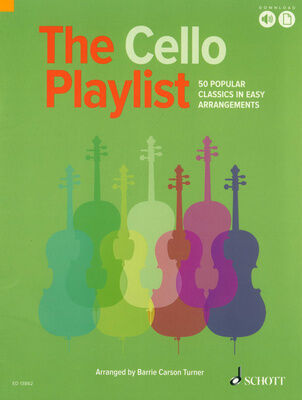
Schott The Cello PlaylistSchott The Cello Playlist: 50 klassische Stücke arrangiert für Cello und Klavier, Klavierbegleitung als PDF kostenlos zum Download (keine gedruckte Klavierbegleitung enthalten), leichter bis mittlerer Schwierigkeitsgrad, ISBN 9781847614216, ISMN 9790220136993, ED 13862, 23 x 30,5 cm, 56 Seiten, inkl. Download mit Play-Along-Aufnahmen18,50 €*Versand: 2,99 €Sichere Weiterleitung zum Anbieter
-
Microids, Schallplatten, Saint Seiya - Musiksammlung Band 5 (Farbe) (Seiji Yokoyama)Die "Saint Seiya - Musiksammlung Band 5" ist eine exklusive Schallplatte, die die unvergesslichen Melodien von Seiji Yokoyama präsentiert. Diese Sammlung umfasst eine sorgfältige Auswahl an Tracks, die aus der beliebten Anime-Serie stammen und die emotionale Tiefe sowie die epischen Momente der Geschichte unterstreichen. Die Vinyl-Ausgabe bietet nicht nur eine hervorragende Klangqualität, sondern auch ein nostalgisches Hörerlebnis für Fans der Serie. Mit einem ansprechenden Design und einer robusten Verarbeitung ist diese Schallplatte ein ideales Sammlerstück für Musikliebhaber und Anime-Fans gleichermassen. Die Kombination aus Rock- und Pop-Elementen macht diese Musiksammlung zu einem besonderen Erlebnis, das sowohl die Herzen der Fans als auch die Ohren der Musikliebhaber erfreuen wird. Geniessen Sie die Klänge von "Saint Seiya" in einem neuen Format und lassen Sie sich von der Musik in die Welt der Helden entführen.43,41 €*Versand: 0,00 €Sichere Weiterleitung zum Anbieter

-
Kann man eine SSD partitionieren?
Ja, man kann eine SSD genauso partitionieren wie eine herkömmliche Festplatte. Durch Partitionierung kann man die SSD in mehrere logische Laufwerke aufteilen, um verschiedene Daten oder Betriebssysteme separat zu speichern. Dies kann helfen, die Organisation und Verwaltung der Daten zu verbessern. Es ist wichtig zu beachten, dass die Partitionierung einer SSD die Leistung nicht beeinträchtigt, da SSDs keine physischen Köpfe haben, die sich bewegen müssen. Es ist jedoch ratsam, die SSD regelmäßig zu defragmentieren, um die Leistung aufrechtzuerhalten. Es gibt verschiedene Tools und Programme, mit denen man eine SSD partitionieren kann, wie z.B. das in Windows integrierte Disk Management Tool oder spezielle Partitionierungssoftware. **
-
Brauche Hilfe beim Festplatten partitionieren.
Natürlich, ich helfe gerne! Um deine Festplatte zu partitionieren, kannst du entweder das integrierte Windows-Dienstprogramm "Datenträgerverwaltung" verwenden oder eine spezielle Partitionierungssoftware von Drittanbietern herunterladen. Beide Optionen ermöglichen es dir, deine Festplatte in mehrere logische Laufwerke aufzuteilen, um den Speicherplatz effizienter zu nutzen. Es ist wichtig, vor dem Partitionieren alle wichtigen Daten zu sichern, da der Vorgang zu Datenverlust führen kann. **
-
Sollte man seine Festplatte partitionieren?
Die Entscheidung, ob man seine Festplatte partitionieren sollte, hängt von den individuellen Bedürfnissen und Vorlieben ab. Partitionieren kann helfen, den Speicherplatz besser zu organisieren und verschiedene Betriebssysteme oder Daten getrennt voneinander zu halten. Es kann auch die Leistung verbessern, da Daten schneller gefunden werden können. Allerdings kann es auch zu Komplikationen führen, wenn Partitionen falsch konfiguriert werden oder der Speicherplatz nicht ausreichend geplant ist. **
-
Wie kann ich die Festplatte partitionieren?
Um eine Festplatte zu partitionieren, benötigen Sie ein Partitionierungsprogramm wie z.B. Disk Management unter Windows oder Disk Utility unter macOS. Öffnen Sie das entsprechende Programm und wählen Sie die Festplatte aus, die Sie partitionieren möchten. Klicken Sie dann auf die Option zum Erstellen einer neuen Partition und legen Sie Größe, Dateisystem und Namen fest. Bestätigen Sie die Änderungen und führen Sie gegebenenfalls einen Neustart durch, um die Partitionierung abzuschließen. Stellen Sie sicher, dass Sie vor dem Partitionieren wichtige Daten sichern, da der Vorgang zu Datenverlust führen kann. **


Kann man einen USB Stick partitionieren?
Ja, es ist möglich, einen USB-Stick zu partitionieren. Durch die Partitionierung können Sie den Speicherplatz des USB-Sticks in separate Bereiche aufteilen, die unabhhängig voneinander genutzt werden können. Dies kann nützlich sein, um verschiedene Arten von Dateien zu organisieren oder um verschiedene Betriebssysteme auf dem USB-Stick zu installieren. Es gibt verschiedene Tools und Programme, die Ihnen helfen können, einen USB-Stick zu partitionieren, wie z.B. das in Windows integrierte Disk Management Tool oder spezielle Partitionierungsprogramme wie GParted für Linux. Es ist jedoch wichtig zu beachten, dass die Partitionierung eines USB-Sticks alle darauf gespeicherten Daten löschen kann, daher ist es ratsam, vorher eine Sicherungskopie anzufertigen. **
Wie kann ich eine Festplatte partitionieren?
Um eine Festplatte zu partitionieren, kannst du ein Partitionierungstool wie z.B. Disk Management unter Windows oder Disk Utility unter macOS verwenden. Öffne das entsprechende Programm, wähle die Festplatte aus, die du partitionieren möchtest, und erstelle dann neue Partitionen nach deinen Bedürfnissen. Du kannst die Größe, den Dateisystemtyp und den Namen der Partition festlegen. Stelle sicher, dass du wichtige Daten vor dem Partitionieren sichern, da der Vorgang die bestehenden Daten auf der Festplatte löschen kann. Nachdem du die Partitionen erstellt hast, kannst du sie verwenden, um Daten zu speichern oder das Betriebssystem zu installieren. **
Top-Angebote
Produkte zum Begriff Partitionieren:
-
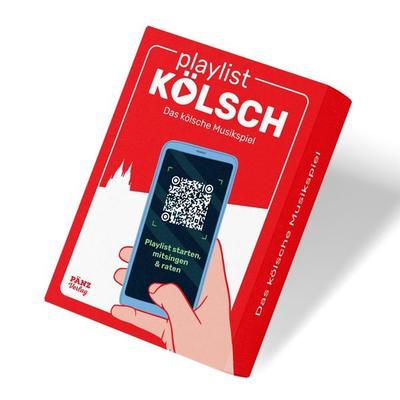
Playlist KölschHört Über 150 Kölsche Hits In Der „playlist Kölsch“ Auf Dem Handy Und Beantwortet Diese Fragen: Wie Heißt Das Lied Und Wer Singt Es? Zusätzlich Löst Ihr Im Team Aufgaben Aus Dem Unendlichen Kölschen Musikkosmos. Für Kölsch-profis & Einsteiger - Für...14,99 €*Versand: 0,00 €Sichere Weiterleitung zum Anbieter
-
Waves Playlist RiderWaves Playlist Rider (ESD); Leveller-Plugin; Pegelglättung für verschiedene Audioquellen; automatische Zielwerteinstellung für die Lautstärke in Echtzeit; nondestruktive Anpassung bei gleichzeitiger Bewahrung der originalen Dynamik; schnelle oder langsame Attack-Zeit; Tonal Character-Algorithmus zum Ausgleichen klanglicher Unterschiede; Eingangsüberwachung mit Threshold zum Ausschließen leiser Passagen; kompatibel zu Wave eMotion LV1 und SuperRack79,00 €*Versand: 0,00 €Sichere Weiterleitung zum Anbieter
-
Schott The Flute PlaylistSchott The Flute Playlist: 50 klassische Werke arrangiert für Querflöte, von Barrie Carson Turner, leichter Schwierigkeitsgrad, ISBN 9781847614094, ISMN 9790220137037, ED 13870, 23 x 30,5 cm, 56 Seiten, inkl.Download zu Play-Along-Aufnahmen und Klavierbegleitung als PDF zum Ausdrucken18,50 €*Versand: 2,99 €Sichere Weiterleitung zum Anbieter
-
Schott The Violin PlaylistSchott The Violin Playlist: 50 klassische Werke arrangiert für Violine, leichter bis mittlerer Schwierigkeitsgrad, bearbeitet von Barrie Carson Turner, ISBN 9781847614209, ISMN 9790220136986, ED 13861, 23 x 30,5 cm, 56 Seiten, inkl.Download zu Play-Along-Aufnahmen und Klavierbegleitung als PDF18,50 €*Versand: 2,99 €Sichere Weiterleitung zum Anbieter
-
Kann ich eine SSD partitionieren?
Ja, du kannst eine SSD partitionieren, genauso wie jede andere Festplatte. Durch Partitionierung kannst du die SSD in mehrere logische Laufwerke aufteilen, was es dir ermöglicht, verschiedene Dateisysteme zu verwenden oder verschiedene Betriebssysteme zu installieren. Es ist wichtig zu beachten, dass die Partitionierung einer SSD die Lebensdauer der SSD beeinflussen kann, da das Schreiben von Daten auf die SSD begrenzt ist. Es wird empfohlen, Tools von Drittanbietern zu verwenden, die speziell für SSDs entwickelt wurden, um sicherzustellen, dass die Partitionierung optimal durchgeführt wird. Es ist auch ratsam, regelmäßige Backups durchzuführen, um Datenverlust zu vermeiden. **
-
Sollte man eine SSD partitionieren?
Sollte man eine SSD partitionieren? Die Entscheidung, ob man eine SSD partitionieren sollte, hängt von den individuellen Bedürfnissen und Vorlieben ab. Einige Nutzer bevorzugen es, ihre SSD in mehrere Partitionen aufzuteilen, um ihre Daten besser zu organisieren und zu verwalten. Andere wiederum ziehen es vor, die SSD als Ganzes zu nutzen, um die maximale Leistung und Speicherkapazität zu nutzen. Es ist wichtig zu bedenken, dass das Partitionieren einer SSD die Lebensdauer der SSD beeinflussen kann, da das Schreiben und Löschen von Daten auf verschiedene Partitionen die Zellen ungleichmäßig belasten kann. Letztendlich sollte man abwägen, ob die Vorteile einer Partitionierung die potenziellen Nachteile überwiegen. **
-
Kann man eine SSD partitionieren?
Ja, man kann eine SSD genauso partitionieren wie eine herkömmliche Festplatte. Durch Partitionierung kann man die SSD in mehrere logische Laufwerke aufteilen, um verschiedene Daten oder Betriebssysteme separat zu speichern. Dies kann helfen, die Organisation und Verwaltung der Daten zu verbessern. Es ist wichtig zu beachten, dass die Partitionierung einer SSD die Leistung nicht beeinträchtigt, da SSDs keine physischen Köpfe haben, die sich bewegen müssen. Es ist jedoch ratsam, die SSD regelmäßig zu defragmentieren, um die Leistung aufrechtzuerhalten. Es gibt verschiedene Tools und Programme, mit denen man eine SSD partitionieren kann, wie z.B. das in Windows integrierte Disk Management Tool oder spezielle Partitionierungssoftware. **
-
Brauche Hilfe beim Festplatten partitionieren.
Natürlich, ich helfe gerne! Um deine Festplatte zu partitionieren, kannst du entweder das integrierte Windows-Dienstprogramm "Datenträgerverwaltung" verwenden oder eine spezielle Partitionierungssoftware von Drittanbietern herunterladen. Beide Optionen ermöglichen es dir, deine Festplatte in mehrere logische Laufwerke aufzuteilen, um den Speicherplatz effizienter zu nutzen. Es ist wichtig, vor dem Partitionieren alle wichtigen Daten zu sichern, da der Vorgang zu Datenverlust führen kann. **
Ähnliche Suchbegriffe für Partitionieren
-
Schott The Cello PlaylistSchott The Cello Playlist: 50 klassische Stücke arrangiert für Cello und Klavier, Klavierbegleitung als PDF kostenlos zum Download (keine gedruckte Klavierbegleitung enthalten), leichter bis mittlerer Schwierigkeitsgrad, ISBN 9781847614216, ISMN 9790220136993, ED 13862, 23 x 30,5 cm, 56 Seiten, inkl. Download mit Play-Along-Aufnahmen18,50 €*Versand: 2,99 €Sichere Weiterleitung zum Anbieter
-
Microids, Schallplatten, Saint Seiya - Musiksammlung Band 5 (Farbe) (Seiji Yokoyama)Die "Saint Seiya - Musiksammlung Band 5" ist eine exklusive Schallplatte, die die unvergesslichen Melodien von Seiji Yokoyama präsentiert. Diese Sammlung umfasst eine sorgfältige Auswahl an Tracks, die aus der beliebten Anime-Serie stammen und die emotionale Tiefe sowie die epischen Momente der Geschichte unterstreichen. Die Vinyl-Ausgabe bietet nicht nur eine hervorragende Klangqualität, sondern auch ein nostalgisches Hörerlebnis für Fans der Serie. Mit einem ansprechenden Design und einer robusten Verarbeitung ist diese Schallplatte ein ideales Sammlerstück für Musikliebhaber und Anime-Fans gleichermassen. Die Kombination aus Rock- und Pop-Elementen macht diese Musiksammlung zu einem besonderen Erlebnis, das sowohl die Herzen der Fans als auch die Ohren der Musikliebhaber erfreuen wird. Geniessen Sie die Klänge von "Saint Seiya" in einem neuen Format und lassen Sie sich von der Musik in die Welt der Helden entführen.43,41 €*Versand: 0,00 €Sichere Weiterleitung zum Anbieter
-
Schott Pop Piano Playlist 1Schott Pop Piano Playlist 1: 10 Pop-Songs arrangiert für Klavier, mit Texten und Akkorden, leichter bis mittlerer Schwierigkeitsgrad, herausgegeben von Carsten Gerlitz, ED 23478, ISBN 9783795787424, ISMN 9790001213523, 23 x 30,5 cm, 52 Seiten, inkl. Download zu Demoaufnahmen18,50 €*Versand: 2,99 €Sichere Weiterleitung zum Anbieter
-
Sollte man seine Festplatte partitionieren?
Die Entscheidung, ob man seine Festplatte partitionieren sollte, hängt von den individuellen Bedürfnissen und Vorlieben ab. Partitionieren kann helfen, den Speicherplatz besser zu organisieren und verschiedene Betriebssysteme oder Daten getrennt voneinander zu halten. Es kann auch die Leistung verbessern, da Daten schneller gefunden werden können. Allerdings kann es auch zu Komplikationen führen, wenn Partitionen falsch konfiguriert werden oder der Speicherplatz nicht ausreichend geplant ist. **
-
Wie kann ich die Festplatte partitionieren?
Um eine Festplatte zu partitionieren, benötigen Sie ein Partitionierungsprogramm wie z.B. Disk Management unter Windows oder Disk Utility unter macOS. Öffnen Sie das entsprechende Programm und wählen Sie die Festplatte aus, die Sie partitionieren möchten. Klicken Sie dann auf die Option zum Erstellen einer neuen Partition und legen Sie Größe, Dateisystem und Namen fest. Bestätigen Sie die Änderungen und führen Sie gegebenenfalls einen Neustart durch, um die Partitionierung abzuschließen. Stellen Sie sicher, dass Sie vor dem Partitionieren wichtige Daten sichern, da der Vorgang zu Datenverlust führen kann. **
-
Kann man einen USB Stick partitionieren?
Ja, es ist möglich, einen USB-Stick zu partitionieren. Durch die Partitionierung können Sie den Speicherplatz des USB-Sticks in separate Bereiche aufteilen, die unabhhängig voneinander genutzt werden können. Dies kann nützlich sein, um verschiedene Arten von Dateien zu organisieren oder um verschiedene Betriebssysteme auf dem USB-Stick zu installieren. Es gibt verschiedene Tools und Programme, die Ihnen helfen können, einen USB-Stick zu partitionieren, wie z.B. das in Windows integrierte Disk Management Tool oder spezielle Partitionierungsprogramme wie GParted für Linux. Es ist jedoch wichtig zu beachten, dass die Partitionierung eines USB-Sticks alle darauf gespeicherten Daten löschen kann, daher ist es ratsam, vorher eine Sicherungskopie anzufertigen. **
-
Wie kann ich eine Festplatte partitionieren?
Um eine Festplatte zu partitionieren, kannst du ein Partitionierungstool wie z.B. Disk Management unter Windows oder Disk Utility unter macOS verwenden. Öffne das entsprechende Programm, wähle die Festplatte aus, die du partitionieren möchtest, und erstelle dann neue Partitionen nach deinen Bedürfnissen. Du kannst die Größe, den Dateisystemtyp und den Namen der Partition festlegen. Stelle sicher, dass du wichtige Daten vor dem Partitionieren sichern, da der Vorgang die bestehenden Daten auf der Festplatte löschen kann. Nachdem du die Partitionen erstellt hast, kannst du sie verwenden, um Daten zu speichern oder das Betriebssystem zu installieren. **
* Alle Preise verstehen sich inklusive der gesetzlichen Mehrwertsteuer und ggf. zuzüglich Versandkosten. Die Angebotsinformationen basieren auf den Angaben des jeweiligen Shops und werden über automatisierte Prozesse aktualisiert. Eine Aktualisierung in Echtzeit findet nicht statt, so dass es im Einzelfall zu Abweichungen kommen kann. ** Hinweis: Teile dieses Inhalts wurden von KI erstellt.